ブログを移行しました

個人用ブログ - 生活ネタ/自己投資や自己啓発/ガジェット紹介など
https://kawaha.sakura.ne.jp/wp/

情報教育系ブログ
https://info-tech-edu.net/

少年サッカーコーチブログ
https://soccer-note.net/

ブログの移行に伴い、リンクが切れてしまっています。
ラベル iPhone・iPod の投稿を表示しています。 すべての投稿を表示

2012年2月16日

名刺は、WorldCardシリーズで管理することにした。

このエントリーをブックマークに追加 このエントリーを含むはてなブックマーク
種々雑多なツールがあるけど、名刺は、
・WorldCard Mobile
・WorldCard Mac de 名刺
で管理することにした。

WorldCard Mobile - 名刺認識管理 App
カテゴリ: ビジネス
対応機種:全機種
価格: ¥1,000


主な要件

・名刺画像が両面登録できる
・iPhoneとMacで名刺情報が共有できる
・主なビューワはiPhoneがよい

候補

探すと色々ろ見つかった。検討したのは以下

【CardMinder】
scansnapに同梱のソフト。

【iCardManager】 - Card Manager | 株式会社SIエージェンシーの開発するMacアプリ
 http://appstore.si-agency.co.jp/cardmanager/
Macとも同期できて、第一印象はとてもよかったのだけど、評判がよくないので却下。

【Bentoシリーズ】
かなり迷った。
自由にDBを作れるので、今後のことも考えておくと使っておきたいところ。
ただ、高い。

【WorldCard(Mac)】 - フォーカルポイントコンピュータ株式会社
 http://www.focal.co.jp/download/#penpower
なんだか、Mac版もあるようなので、よさげ。
OCRがかなり強力。
中国系なのが恐いが。

決め手

値段と導入のハードル。
あとは画像データのエクスポートに対応してくれていたので、及第点。

使っていて気になった部分
・importなどをすると、カード単位で追加される。
・画質調整の機能はあまり使わない方がよさそう。

2012年2月8日

iOSアプリのBlogpressで、Bloggerへの投稿時に「失敗しました」と表示されてしまうときの対処方法。

このエントリーをブックマークに追加 このエントリーを含むはてなブックマーク
投稿(公開orオンライン下書きへの保存)時、以下のダイアログが表示され、Bloggerへの投稿が完了しないと、妻から相談を受けて調査してみた。

Blogpress エラー 1

原因は、先日のgoogleのセキュリティポリシー変更に伴って、Blogpressとgoogle間で別途認証を設定する必要がでてきたことのようだ。

ちなみに、以下の対処をする際は、ローカル下書きのデータを事前に別のブログのローカル下書きとして保存し直しておく必要がある。
ブログを複数持っていないのであれば、Blogger上で一時的にでもブログを追加すること。
この手順については割愛。
以下、対処の手順。

手順(概要)

手順の流れは以下
・設定画面から、登録済みのブログのアカウント情報を確認する
・認証画面に遷移するので、認証後に表示されるアプリの認証を許可する
・念の為アプリを再起動
・新規投稿が成功することを確認する

手順(詳細)

【設定画面】
対象のブログを表示されることを確認して、画面右上の「編集」をタップして対象のブログを選択する。

Blogpress エラー 2

対象のブログの「アカウント情報」の部分をタップする。

Blogpress エラー 3

Googleの認証画面が表示されるので、ログイン

Blogpress エラー 4

「アクセスを許可」をタップ

Blogpress エラー 5

すると、投稿画面に戻るので、再度設定画面に移動して、対象のブログの情報が更新されたことを確認する。
どうも、OAUTH2というユーザ名に切り替わってしまう様子。

Blogpress エラー 6

念の為、Brogpressを再起動しておく。

ここで、新規投稿をすると、無事に投稿が成功する。

Blogpress エラー 8

ただ、対象のブログに紐づくローカル下書きがあると、紐づくブログを指定し直そうとしても、うまくいかないのでこの作業をする前に、別のブログに紐づけをし直しておく必要がある。

Blogpress エラー 7


BlogPress App
カテゴリ: ソーシャルネットワーキング
対応機種:全機種
価格: ¥250

2012年1月22日

iPhoneで、Googleのメールとカレンダーを快適に使うためのちょっとしたコツ

このエントリーをブックマークに追加 このエントリーを含むはてなブックマーク


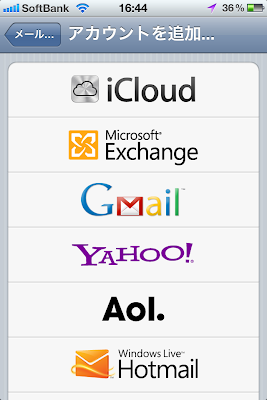
それは、アカウントを追加するこの画面で、ExchangeとGMailを使い分けること。

使い分けの目安は以下。

【Exchange】
・メールをオンにするとプッシュ通知される。
・m.google/syncでカレンダーの設定を変更すると、複数のカレンダーが同期できるようになる
 (※2012/10/9追記:この方法だと、繰り返し設定したスケジュールの変更がうまく反映されないので、GMaiでの同期が良い)

【GMail】
・メールをオンにしてもプッシュ通知にならない。
・カレンダーをオンにしても、デフォルトのカレンダーが一つしか同期できない。
 (※2012/10/9追記:http://www.google.com/calendar/iphoneselectにアクセスすることで複数のカレンダーも同期可能なので、こちらがおすすめ。)

こんな仕様なので、
・Exchangeのアカウントでは、カレンダーを利用
・GMailのアカウントでは、メールを利用
している。
こうすることで、大量に届く@gmail.comあてのメールも、プッシュ通知をうけずに、閲覧することができる。

iPhone4Sに変えたときに、ゼロから全部手で設定し直して初めて気付けたこの設定状況。
なんで自分はGoogleのアカウントを二つにわけて登録しているのか全く意味がわからなかった。
あぶないあぶない。

2012年1月17日

レシート管理用にと導入したOneCamのおかげでライフログ魂に火がついた。

このエントリーをブックマークに追加 このエントリーを含むはてなブックマーク
この静音カメラすごい。
iPhone4Sのおかげなのかもしれないけど、無音でもヌルっとちゃんとした写真が撮れる。

さらに、日時の刻印もできるので、ライフログに最適。

そんなわけで、
・レシート
食べログ
買いログ
もらいログ
ということで、写真を溜めていくことにした。

レシートsetはカードの一部の番号が入る可能性があるので、非公開にしてあるけどね。

新年を迎えると同時に利用開始できたので良かった。

OneCam[連写,静音,ジオタグ] App
カテゴリ: 写真/ビデオ
対応機種:
価格: ¥170

2012年1月10日

iOS5のデフォルトのホーム画面

このエントリーをブックマークに追加 このエントリーを含むはてなブックマーク
iPhone3GSを初期化したので、デフォルトのホーム画面のキャプチャを残しておく。


2011年12月5日

アドレス帳の管理をiCloudを使ってiPhoneとMacで共有したら驚くほど快適になった

このエントリーをブックマークに追加 このエントリーを含むはてなブックマーク
今までは、iPhoneのMacのアドレス帳をPlaxoとThunderbirdのZindusというアドオンを使って、同期していた。

アドレス帳の管理(旧)

ただ、これだと、同期されるデータに制限があったので納得ができず、ここ2年ぐらい放置してきた。

で、iCloudでアドレス帳の管理が簡単にできることを知ったので、早速試してみた。

そしたら、ビックリするほど簡単に↓この通りの管理ができるようになった。

- アップル - iCloud - iCloudはあなたのコンテンツを保存し、あなたのすべてのデバイスにプッシュします。
 http://www.apple.com/jp/icloud/what-is.html
iCloud

何ができるようになったかというと、
・iPhone上で新しい連絡先を簡単に登録すると、すぐにMacのアドレス帳に同期される
・Mac上でアドレス帳を追加/編集すると、すぐにiPhoneに同期される
・Mac上だとグループ分けが簡単にできるし、住所や会社名などもすぐに追加できる
・Mac上のアドレス帳では、グループと連絡先/連絡先一覧/連絡先詳細と3種類の表示方法があるので、グループの管理や連絡先の管理が簡単

こんな感じ。

Windowsを使ってる人の場合は、Macのアドレス帳を操作するのではなく、iCloud.comに直接アクセスすると、同様の操作が可能。

- iCloud
 https://www.icloud.com/

これを使わない手はない。

2011年9月12日

MMSメールアドレス欄の存在意義

このエントリーをブックマークに追加 このエントリーを含むはてなブックマーク
母親のiPhoneを設定したときに、MMSのメールアドレス欄が空欄になっていたので調べてみた。

MMSメールアドレスについて

あれ、自分のは昔使ってアドレスになってる。。
今はhkawahara.i@だし。。

なんでこんなことになるのかというと、↓こんな事情らしい。

- iPhoneの[設定]→[SMS/MMS]→[MMSメールアドレス]欄の存在意義 - アイフォマニア(iPhoMania) ~iPhone情報配信サイト~
 http://iphone.systemania.biz/1571.html

[ MMSメールアドレス欄の存在意義 ]
下記は「MMSメールアドレス」欄にMMSメールアドレスを入力した場合の効果を記載しております。
・グループメール受信時に同時送信先が見れるようになる。→詳細は過去の記事参照
※但し他のあて先がBCCに設定されている場合は見えません。
・自身のMMSメールアドレスの覚書欄として使用する

なので、この欄が空欄でも問題ないらしい。
覚書用の入力欄を設けるなんてAppleらしくないなぁ。

2011年9月9日

FaceTimeのおかげで家族と離れていても寂しくない。

このエントリーをブックマークに追加 このエントリーを含むはてなブックマーク
妻と息子と娘と別れてからそろそろ一週間が経つ。
家に帰っても暗くて寂しい気持ちは確かにあるけど、FaceTimeで家族の顔を見ながら話ができるのはとてもいい。

FaceTime

画面を見ながらだけど息子とも遊べるし。
これなら寂しくなんてない。

2011年9月6日

iPhoneで簡単にタクシーを呼べる「日本交通タクシー配車」が便利

このエントリーをブックマークに追加 このエントリーを含むはてなブックマーク
妻が聖母病院に行くときにはタクシーを愛用してる。
子どもたちを連れてると歩きや自転車だとちょっと遠いので。

今までは、山手通り沿いでぼーっとタクシーを待っていたのだけど、iPhoneで便利なアプリがあったので試してみた.

日本交通タクシー配車 App
カテゴリ: 旅行
対応機種:全機種
価格: 無料


使い方は簡単。
事前に自分の電話番号などの基本情報を登録して、迎えにきてもらいたい場所をアプリ内の地図で指定するだけ。

日本交通のアプリ

迎車料金が400円かかってしまうけど、自宅まで手軽に手配できるのは助かる。

2011年8月11日

飛行機の中でiPhoneを使ってもいいのか調べてみた

このエントリーをブックマークに追加 このエントリーを含むはてなブックマーク
明日から鹿児島旅行なので、iPhoneを飛行機の中でも使っても問題ないか調べてみた。

参考にしたのは、全日空のHP。

- 機内での電子機器類の使用について/手荷物について│海外航空券│ANA国際線
 http://www.ana.co.jp/int/guide/baggage_electronics.html

何度も読み返したけど、イマイチよくわからない。

利用が制限されているのは以下二つのタイミング
A. 飛行機のドア開放時を除き、使用できない機器
B. 離着陸時に使用できない機器

Aは「飛行機のドア開放時のみ使用できる機器」と言い換えると理解できる。

理解するのに時間がかかったのは、Bのタイミングで使ってはいけないものの中に、「●上記機器のうち作動時に電波を発信しない状態(設定)にあるもの*」とあったこと。

つまり、フライトモードにしてても、離着陸時は電源を切れということらしい。

この補足として、
上記設定をした場合においても、離陸・着陸時に電源を入れることは、航空法で禁止されております。

上空でご使用の場合は飛行機のドアが閉まる前までに電波を発しないモードに切り替えた上で電源をお切りください。上空でご使用になった場合は着陸時にも必ず電源をお切り下さい。

とあった、

おぉ。書き出してみたらなんかスッキリと理解できた。

明日、飛行機に乗るときは気をつけよう。

2011年8月1日

スマートフォンをGPSロガーにしてくれる Google Latitude

このエントリーをブックマークに追加 このエントリーを含むはてなブックマーク
GoogleLatitude

最近、さらっとauのCMでもサービスの紹介がでるようになったので、知ってる人もいるかもしれないけど、このサービス便利。

近場のお散歩や、遠出のときなんかに、自分がどこを通ったか大体わかる。
妻を友達登録しておくことで、緊急時にどこにいるのかわかる。

ただ、逆に言うと自分の居場所ももろばれ。
セキュリティポリシーの設定でブロックすることもできるけど。

難点は、GPSの精度がイマイチなところ。
iPhone側の問題なのか、サービス設計の問題なのかは不明。
精度は今後に期待。

3.11みたいに、電話がつながらない状況でも家族の居場所が把握できるのは心強い。

2011年6月24日

iPhoneの液晶カバーシートを貼るのに参考にしたサイト

このエントリーをブックマークに追加 このエントリーを含むはてなブックマーク
妻がどうしてもiPhoneにカバーを貼りたいと言うので、貼った。
個人的には、Appleの製品を素で使うのが一番美しいと考えているので、気が乗らなかったけれど。

参考にしたのは、↓のサイト。
- iPhoneの液晶カバーを気泡無しに張る、たったひとつの方法 | ビジネス天狗 鼻沢くんのメモ
 http://www.hello-pc.net/blog/archives/237

全体的にキレイにまとまっているのと、メンディングテープを使ってるところが気に入った。

2011年5月6日

iPhoneのボイスレコーダアプリを試してみた雑感

このエントリーをブックマークに追加 このエントリーを含むはてなブックマーク
試してみたのは以下の二つ
- iTalk Recorder Premium - Griffin Technology
- HappyTalkレコーダー: 最高のレコーダー! - Andrew Berlin

安いiTalkの方は、簡単に録音できて、DropBoxを介してPCなどとも共有できるから手軽。
ただ、雑音が多く、再生時に音声が聞こえるぐらいにまで音量を上げると雑音がひどい。
その点、HappyTalkの方は、雑音が少なく、再生時にもあまり気にならないぐらい。

そういうわけで、現在はHappyTalkを利用中。

2011年4月25日

息子(1歳9ヶ月)が食い入るようにiPhoneと戯れるので視力について調べてみた

このエントリーをブックマークに追加 このエントリーを含むはてなブックマーク
iPhoneでyoutubeを使ってアンパンマンが観れるとわかってから、息子はiPhoneを身つけると「パンマン、パンマン」とせがむ。
最近は、親が操作しなくても自分で勝手にyoutube起動しておすすめ動画の中からアンパンマンやら、人気の動画からACのCMのパロディを延々と観ている。

私見としては、よくまぁこんなに使いこなせるようになったもんだと感心するばかりなのだけれど、保護者としてはいかがなものかと。
そんなわけで、今回はiPhoneで考えられる視力悪化について調べてみた。
(性格や精神面への影響は対象外)

わかりやすかったのは、学研の質問コーナー
- テレビを見ると(ファミコンをやると)目が悪くなるの|科学なぜなぜ110番|学研サイエンスキッズ
 http://kids.gakken.co.jp/kagaku/110ban/text/1296.html
テレビを見すぎたり、テレビゲームをやりすぎたりすると、目が悪くなるといわれますが、これは、とてもむずかしい問題で、はっきりとはまだわかっていないことです。
なぜなら、目が悪くなる一番の原因は、遺伝(いでん)であるといわれているからです。
それならば、テレビや、テレビゲームは、目が悪くなることとはまったく関係がないだろうと思われるかもしれませんが、しかし、そう言いきれないところもあるのです。近くのものを長時間見続けていて、遠くをぜんぜん見ないでいると、目がかなりつかれてしまい、目のためにはやはり良くないことなのです。
ですから、テレビを見すぎたり、テレビゲームをやりすぎると、目が悪くなるきっかけになるといえます。しかし、まだまだわかっていないところも多く、はっきり決めることはできません。
- どうして目が悪くなるの|科学なぜなぜ110番|学研サイエンスキッズ
 http://kids.gakken.co.jp/kagaku/110ban/text/1297.html
目が悪くなる原因には、ふたつあります。
ひとつは、目の玉の形が、卵のようにすこし細長くなっていて、目の奥のところがふつうより引っこんでしまうためです。
〜〜
もうひとつの原因は、目の中にある水晶体(すいしょうたい)というものがうまくはたらかなくなってしまうということです。

まぁいずれにしても、科学的な理由は今のところ無い様子。
自分は、仕事はSEやってるし自宅でもPCの前から離れないで妻によく叱られるし、両親は二人とも激しく目が悪いという環境にも関わらず、視力が1.0を切らない。
学生の頃はずっと2.0か1.5だった。
何が良い影響となってくれているのかは不明だけど、私見としては、体が柔らかいのが一つの要因ではないかと予想。

確かに、視力が遺伝に依るところが大きいという根拠も、以下のようなニュースから想像もつく。
- 遠視治療に薬物療法の道、関連遺伝子を発見 オーストラリア 国際ニュース : AFPBB News
 http://www.afpbb.com/article/life-culture/health/2690782/5276084

ただこれでは、どうしたらよいのかという指針につながらないのでもう少し調べてみた。
- 目の事典・視力の管理
 http://www.ocular.net/jiten/jiten011.htm
- 近視を良くするための正しい姿勢:近視・近眼治療手術
 http://kinsi.yapoo21.com/100sscacenc/post_9.html
SEしてるとよくきく話だけど、部屋の明かりと見ているものの明るさにあまりギャップが無いようにするのが良いらしい。暗いところで本を読むのがあまり推奨されないのは、必要以上に目を近づけすぎて疲れてしまうことが予想されるからということなので、本人がストレスを感じないなら問題ない様子。
あとは、適度にリラックスできるように休憩を挟むことが良いらしい。

息子にiPhoneを持たせてしまうと、手がまだ短いので画面がすごく近くなってしまう。
なので、見せるときは、膝の上に乗せて自分が持ってあげることで画面との距離を調整しようと思う。
画面の明るさは、明るさの自動調整をオンにして、暗闇で煌々と画面が光ることがないようにしておく。
あとは、youtubeだったら一つか二つ終わったら「おしまーい」と言って一旦取り上げてみて、泣く我が子と少し戯れてから次の動画に進むようにしてみようと思う。

2011年4月13日

「Viber」を使えば、電話回線が混雑してるときでも快適に電話ができる

このエントリーをブックマークに追加 このエントリーを含むはてなブックマーク
- 今の電話番号でタダ電できるiPhoneアプリに惚れた!
 http://weekly.ascii.jp/elem/000/000/030/30197/
設定も超簡単。iPhoneの電話番号を入力したあと、しばらくするとSMSで送られてくる4ケタの認証番号を入力するだけで準備完了。ログインとかパスワードなんて概念は、最初っからない!

 なお、しばらくしてもSMSが来ないときは、SMSを新規作成し、本文へ“Viber”と入力。対応窓口“+447781481767”へ送信するのが一番近道(国際SMSの送信料が1通100円かかるけど……)。新規登録の集中で処理が追い付かず、SMSが届くまでにまる1日かかることもあるみたいだけど、仕方ないのでジッと待つべし!

自分はこのアプリがリリースされたころに登録していたのだけど、妻のiPhoneには登録していなかったので、3.11の地震の時に、電話が全く通じず困った。
早速導入。

これでいつでも電話がつながる。

2011年3月6日

妻がiPhone4を手にしてから半年が経った

このエントリーをブックマークに追加 このエントリーを含むはてなブックマーク


iPhoneのおかげで息子の成長は著しい。
良いか悪いかは別にして。

で、妻がiPhone4を買ってからの流れをまとめ

2011年3月5日

iPhoneアプリをインストール中に「待機中」と表示されたままになってしまったら

このエントリーをブックマークに追加 このエントリーを含むはてなブックマーク
待機中

しばらくたっても「待機中」のまま変化しなくなってしまったら、iPhoneを再起動すれば元通り。
インストール自体は問題なく終了しているけど、アイコンの表示が切り替わらなくなるだけのよう。

2011年1月21日

iPhoneにDVDを取り込む方法がまとまってた。もちろん同じ手順でiPadにも取り込める。

このエントリーをブックマークに追加 このエントリーを含むはてなブックマーク
iPhoneやiPadにDVDを取り込む方法がキレイにまとまっていた。

- iPhoneにDVDを取り込む方法 | nanapi[ナナピ]
 http://r.nanapi.jp/12051/

以前、「DVDやISOファイルをaviやmp4に変換 - handbrake」とエントリーしたけど、各手順が画面つきでわかりやすく解説されている。

これで、手持ちの映画がiPhoneやiPadで観放題。

2010年10月24日

iPhone同士で写真を簡単に交換するアプリ - Bump

このエントリーをブックマークに追加 このエントリーを含むはてなブックマーク
ピクチャ 1

このアプリの存在は前々から知っていたんですが、データをやりとりをする知人が周囲にいなかったので利用していませんでした。

しかし、先日、妻がiPhoneを購入したので、利用開始。

設定不要で、データをやりとりしようと思ったときにおもむろに双方のiPhoneでアプリを立ち上げ、ぶつける(加速度センサーが反応すればいいので同時に振るだけでもOK)だけ。
すると相手のiPhoneの名前が表示されるので、OKを押せばデータのやりとりおしまい。

簡単。

2010年9月20日

新型iPodシリーズは欲しいけど多分買わない。

このエントリーをブックマークに追加 このエントリーを含むはてなブックマーク
9月1日に発表された新型iPodシリーズ
B0040ZO92GB0041O4G8IB0041O4G5Q

どれも魅力的だし、円高のおかげで今までに比べてかなり安くなってる。
欲しい。

でも、多分買わないでしょう。
なぜなら、これらを買う理由を妻に明確に説明することができないから。

一番興味があるのは、nano。
でも、nanoでやりたいと思っていることは、時計代わりに使うことと、Nike+とボイスメモ。
うーん、どれも説得力に欠ける。

次はtouch。
でも、touchでやりたいと思っていることは、FaceTimeぐらい。
うーん。。。

そんなわけで、欲しい物ではあるけど、必要な物じゃないので、購入は見送る予定。
Related Posts Plugin for WordPress, Blogger...