/Developer/Platforms/iPhoneSimulator.platform/Developer/Applicationsこれを起動すると、iPhoneやiPadがMac上で使える。
2012年2月14日
macにXcodeをインストールすると、iOSシミュレータが使える!


Xcodeをインストールすると、以下の場所にiOSシミュレータ.appがインストールされる。

2012年2月5日
iComptaで登録済みの収支を「資金移動」に変更する手順

家計簿として愛用しているiCompta。
登録済みの収支を「資金移動」に変更する手順でつまづいたのでまとめておく。
(1)Make a transfer
(2)Convert as transfer
常に手入力をしている場合は、「(1)Make a transfer」のみ利用していれば十分。
カードや銀行の明細データをインポートしている場合は、「(2)Convert as transfer」の手順を知っていると、家計簿管理の作業が大きく捗る。
今回は、「(2)Convert as transfer」を使って、登録済みの収支を「資金移動」に変更する。

次に、片方の収支を反転させる。(収入なら支出に/支出なら収入に)

次がちょっと難しい。
片方の収支をドラッグ&ドロップで別の口座(ACOUNTS)に移動させる。
移動させた口座と移動前の口座をShiftを押しながら選択する。(全ての口座を選択してもいい)
対象の収支を選択して、「Convert as transfer」を指定。
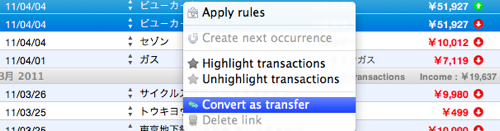
「Convert as transfer」が可能になる条件は、同等額の収支を同時に選択してあること、らしい。
【Mac版】
 iCompta
カテゴリ: ファイナンス
対応機種:無し
価格: ¥1,650
【iPad版】

 iCompta 2 Personal Finance
カテゴリ: ファイナンス
対応機種:全機種
価格: ¥250
【iPhone版】
iCompta 2 Personal Finance
カテゴリ: ファイナンス
対応機種:全機種
価格: ¥250
登録済みの収支を「資金移動」に変更する手順でつまづいたのでまとめておく。
「資金移動」について
まず、iComptaで資金移動を登録する方法には大きく二つある。(1)Make a transfer
(2)Convert as transfer
常に手入力をしている場合は、「(1)Make a transfer」のみ利用していれば十分。
カードや銀行の明細データをインポートしている場合は、「(2)Convert as transfer」の手順を知っていると、家計簿管理の作業が大きく捗る。
今回は、「(2)Convert as transfer」を使って、登録済みの収支を「資金移動」に変更する。
操作手順
「資金移動」としたい収支を選択し、コピペする。
次に、片方の収支を反転させる。(収入なら支出に/支出なら収入に)

次がちょっと難しい。
片方の収支をドラッグ&ドロップで別の口座(ACOUNTS)に移動させる。
移動させた口座と移動前の口座をShiftを押しながら選択する。(全ての口座を選択してもいい)
対象の収支を選択して、「Convert as transfer」を指定。
「Convert as transfer」が可能になる条件は、同等額の収支を同時に選択してあること、らしい。
【Mac版】
iCompta カテゴリ: ファイナンス
対応機種:無し
価格: ¥1,650
【iPad版】
iCompta 2 Personal Finance カテゴリ: ファイナンス
対応機種:全機種
価格: ¥250
【iPhone版】
iCompta 2 Personal Finance カテゴリ: ファイナンス
対応機種:全機種
価格: ¥250
2012年1月29日
Automatorを使って、PDFファイルをjpgに変換するアプリを作ってみた

Macの標準アプリ「プレビュー」を使えば、単一のページをjpgに変換することはできるけど、複数のページをjpgに変換することができない。
なので、Automatorを使って、作ってみた。
- pdf2jpg.app.zip
https://docs.google.com/open?id=0B6yjJJ1FuZ8eYzg3MGExODYtZTAzOC00NjcwLWI2NGUtNGI4MTRhMThjODY1
zipで固めてあるので、解凍して、.appファイルを実行すれば、対象のpdfファイルを指定して、書き出し先のフォルダを指定するだけで、pdfファイル内の全ページがjpgに変換される。
若干、イメージのレンダリングに時間がかかるので、ページ数の多いPDFの場合は注意が必要かもしれない。
ちなみに、Automatorでの設定は以下のような感じ。


最後の「書き出し先のフォルダを指定するステップ」は、オプションから
「ワークフローの実行時にこのアクションを表示」
にチェックをつけておくと、書き出し先を実行時に指定できるようになる。
なので、Automatorを使って、作ってみた。
- pdf2jpg.app.zip
https://docs.google.com/open?id=0B6yjJJ1FuZ8eYzg3MGExODYtZTAzOC00NjcwLWI2NGUtNGI4MTRhMThjODY1
zipで固めてあるので、解凍して、.appファイルを実行すれば、対象のpdfファイルを指定して、書き出し先のフォルダを指定するだけで、pdfファイル内の全ページがjpgに変換される。
若干、イメージのレンダリングに時間がかかるので、ページ数の多いPDFの場合は注意が必要かもしれない。
ちなみに、Automatorでの設定は以下のような感じ。


最後の「書き出し先のフォルダを指定するステップ」は、オプションから
「ワークフローの実行時にこのアクションを表示」
にチェックをつけておくと、書き出し先を実行時に指定できるようになる。
2012年1月23日
Macならウィルス対策ソフトは不要

- 米LH編集部イチオシのMac用アンチウィルスソフトは...『無し』 : ライフハッカー[日本版]
http://www.lifehacker.jp/2011/12/111206_nothing.html
「ウィルス」対策は、Windowsを使ってる人からすると避けて通れない。
実家のPCが感染していて、何度もウィルスチェックかけてるのに駆除しきれなくて困ってたりする。
Windowsは、手にした瞬間にウィルス対策のソフトいれておかないとすぐ面倒なことになる。
その点、Macは秀逸。
(というかWindowsが酷いだけ)
ちゃんとソフトウェアアップデートを実行してあげるだけですむ。
ただ、今後不用意にアプリをインストールするのは注意が必要だ。
こればっかりはOSレベルでは駆除しきれないので。
http://www.lifehacker.jp/2011/12/111206_nothing.html
「ウィルス」対策は、Windowsを使ってる人からすると避けて通れない。
実家のPCが感染していて、何度もウィルスチェックかけてるのに駆除しきれなくて困ってたりする。
Windowsは、手にした瞬間にウィルス対策のソフトいれておかないとすぐ面倒なことになる。
その点、Macは秀逸。
(というかWindowsが酷いだけ)
ちゃんとソフトウェアアップデートを実行してあげるだけですむ。
ただ、今後不用意にアプリをインストールするのは注意が必要だ。
こればっかりはOSレベルでは駆除しきれないので。
2012年1月18日
flickrのMac用クライアントツール「flickery」を使ってみた

軽快で使いやすい。
ソート順はWeb側の設定が反映されるようだ。
リロードを自分で明示的に操作しなきゃいけないのがちょっと面倒。
把握してるところだと、リロードには2種類ある様子。
・photostreamのReload
・PhotosetsのRetrieve

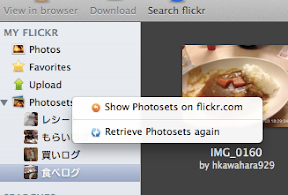
ページングが無いようなので、写真が増えてきたときの挙動が気になるところ。
ブラウザ経由に無いメリットとしては、複数の写真を操作しやすいといったところだろうか。
公開範囲やタグの一括変更ぐらいしか思い当たらないが。
なので、もう少し使ったら、MBAからは削除する予定。
少しでもMBAの容量を空けたいので。
 flickery
カテゴリ: ソーシャルネットワーキング
対応機種:無し
価格: ¥850
ソート順はWeb側の設定が反映されるようだ。
リロードを自分で明示的に操作しなきゃいけないのがちょっと面倒。
把握してるところだと、リロードには2種類ある様子。
・photostreamのReload
・PhotosetsのRetrieve
ページングが無いようなので、写真が増えてきたときの挙動が気になるところ。
ブラウザ経由に無いメリットとしては、複数の写真を操作しやすいといったところだろうか。
公開範囲やタグの一括変更ぐらいしか思い当たらないが。
なので、もう少し使ったら、MBAからは削除する予定。
少しでもMBAの容量を空けたいので。
flickery カテゴリ: ソーシャルネットワーキング
対応機種:無し
価格: ¥850
2011年12月8日
iCalをキレイに表示してくれるBlotterを使ってみたけどイマイチだった。。

 Blotter
 カテゴリ: 仕事効率化
対応機種:無し
価格: ¥850
ここ一週間ぐらいで色々なブログで取り上げられていたので、早速試してみたけど、イマイチな使い勝手だった。
確かにデザインはキレイ。
でも、Googleカレンダーは、デフォルトの一つのカレンダーしか表示できない。(iCloudのカレンダーなら全部表示できる。)
一週間分の表示しかできないし、日曜始まりか現在日付始まりでしか表示できない。
この制限事項に不満が無いなら導入する価値あり。
何せとてもキレイだから。
2011年12月5日
アドレス帳の管理をiCloudを使ってiPhoneとMacで共有したら驚くほど快適になった

今までは、iPhoneのMacのアドレス帳をPlaxoとThunderbirdのZindusというアドオンを使って、同期していた。

ただ、これだと、同期されるデータに制限があったので納得ができず、ここ2年ぐらい放置してきた。
で、iCloudでアドレス帳の管理が簡単にできることを知ったので、早速試してみた。
そしたら、ビックリするほど簡単に↓この通りの管理ができるようになった。
- アップル - iCloud - iCloudはあなたのコンテンツを保存し、あなたのすべてのデバイスにプッシュします。
http://www.apple.com/jp/icloud/what-is.html

何ができるようになったかというと、
・iPhone上で新しい連絡先を簡単に登録すると、すぐにMacのアドレス帳に同期される
・Mac上でアドレス帳を追加/編集すると、すぐにiPhoneに同期される
・Mac上だとグループ分けが簡単にできるし、住所や会社名などもすぐに追加できる
・Mac上のアドレス帳では、グループと連絡先/連絡先一覧/連絡先詳細と3種類の表示方法があるので、グループの管理や連絡先の管理が簡単
こんな感じ。
Windowsを使ってる人の場合は、Macのアドレス帳を操作するのではなく、iCloud.comに直接アクセスすると、同様の操作が可能。
- iCloud
https://www.icloud.com/
これを使わない手はない。
ただ、これだと、同期されるデータに制限があったので納得ができず、ここ2年ぐらい放置してきた。
で、iCloudでアドレス帳の管理が簡単にできることを知ったので、早速試してみた。
そしたら、ビックリするほど簡単に↓この通りの管理ができるようになった。
- アップル - iCloud - iCloudはあなたのコンテンツを保存し、あなたのすべてのデバイスにプッシュします。
http://www.apple.com/jp/icloud/what-is.html
何ができるようになったかというと、
・iPhone上で新しい連絡先を簡単に登録すると、すぐにMacのアドレス帳に同期される
・Mac上でアドレス帳を追加/編集すると、すぐにiPhoneに同期される
・Mac上だとグループ分けが簡単にできるし、住所や会社名などもすぐに追加できる
・Mac上のアドレス帳では、グループと連絡先/連絡先一覧/連絡先詳細と3種類の表示方法があるので、グループの管理や連絡先の管理が簡単
こんな感じ。
Windowsを使ってる人の場合は、Macのアドレス帳を操作するのではなく、iCloud.comに直接アクセスすると、同様の操作が可能。
- iCloud
https://www.icloud.com/
これを使わない手はない。
2011年11月17日
最近ビデオカメラを購入した人のためのまとめ。動画のデータをMacで簡単に圧縮する方法。これでHDDの80%は空く。(Mac限定)


ビデオカメラを1年前ぐらいに買ったけど、なかなか使う機会が無い。
イチイチ持ち運ぶのが面倒という理由はあるけど、それ以上のストレスになるのが、そのデータ量。
PCにそのまま持ってくるとすぐにHDDの容量を食尽してくれる。
なので圧縮することにした。
やり方は簡単。
・iMovieで取り込む。
・QuickTimePlayerで書き出す。
以上。
iMovieでの取り込みは、iMovieを立ち上げてビデオカメラを繋ぐなり、SDカードを直接刺すなりすれば勝手に取り込めるので説明は不要。
問題はQuickTimePlayerでの書き出し。
まぁこっちも大した作業ではないのだけど、一応キャプチャを載せておく。
「ファイル」から、「書き出す」を選択する。

ファイル名や場所が指定できるので適当に。フォーマットは、なんとなく「iPad、iPhone 4、および Apple TV」を指定。

すると、69.2MBだった元データが、

12MBになった。

この書き出しにかかる時間は確かにかなりの時間がかかるけど、寝る前に全動画を指定してしまえば、朝には全て終わってる。
書き出しは並行で実行してくれるから楽チン。
「フルHD」というコトバに惹かれてビデオカメラを買ったけど、データ管理に嫌気がさした人には是非知ってもらいたい。
で、ここまでやって湧いてきた疑問。
じゃあ最初から画質を落として動画を撮ればいいじゃないか、と。
少し考えてみたけど、今の自分にはこの疑問に対する明確な回答は思いつかない。
だって息子や娘を一先ずフルHDで撮りたいという感情が強いのだから。
2011年11月8日
MacBook Air(11-inch, Late 2010)用のケースを買った


色々と検討した結果、これにした。

参考にしたサイトは以下。
- Incase 11インチ Slim Sleeve for MacBook Air購入比較レビュー|Le-Chat麻雀エンタメ
http://ameblo.jp/le-chat-neko/entry-10979037839.html
要件は、
・できる限り薄く
・それなりにクッション性のあるもの
といった具合。
Appleストアで送料込みで4500円。
安すぎず、高すぎず。

入れてみたら、さすがにジャストフィット。
ファスナーもしまい込める親切設計。

これでいつでも一緒にいられる。
2011年9月22日
MacでDVDをコピーする強い味方「Faimount」

ついこの前に紹介した気もするけど、ちょっと敬遠することがあったので、その具合も追記してエントリーし直し。
妻が無事出産を終えたので、久々に本屋に出向けた。
で、ふと目に止まったのが、「MacでDVDコピー 最速複製パーフェクト」これ。
紹介されていたいくつかのツールの中で、最近使い始めた「Faimount」が紹介されていた。
- Metakine - Fairmount
http://www.metakine.com/products/fairmount/
これを使い始めたとたんにMac miniのSuperDriveが故障したので敬遠していたのだけど、この本を見てから精神的なハードルが下がった。
おかげでWindowsを介さずに快適にDVDをコピーできるようになった。
MacでDVDコピー 最速複製パーフェクト (100%ムックシリーズ)

妻が無事出産を終えたので、久々に本屋に出向けた。
で、ふと目に止まったのが、「MacでDVDコピー 最速複製パーフェクト」これ。
紹介されていたいくつかのツールの中で、最近使い始めた「Faimount」が紹介されていた。
- Metakine - Fairmount
http://www.metakine.com/products/fairmount/
これを使い始めたとたんにMac miniのSuperDriveが故障したので敬遠していたのだけど、この本を見てから精神的なハードルが下がった。
おかげでWindowsを介さずに快適にDVDをコピーできるようになった。
MacでDVDコピー 最速複製パーフェクト (100%ムックシリーズ)
2011年9月20日
映画を倍速再生して沢山の映画を堪能する方法

最近、家族が寝静まったタイミングをみて、自炊に励んでる。
自炊中って、手だけ忙しくて、頭や目や耳は隙。
なので、映画を大量に借りてきて、観ながら自炊をするようになった。
ただ、映画を一本観るとなると、90分~120分程度と、まとまった時間が必要になってしまうので、心理的なハードルがやや高い。
まぁ途中で停止して次回は途中から再生すればいいんだろうけど、先が気になっちゃうからできれば一気観したい。
なので再生速度を上げて、一時間程度で映画を観ることにした。
やり方は、PS3かPC(Win/MAC両方)を使う方法の二つ。
まずPS3の場合。
PS3なら標準で1.5倍速まで対応している。
再生時に右ボタンを押すことで早くなる。
さらに、映画ではないけど、torneを使えば録画したテレビを2倍で再生できるようになってるので、カンブリア宮殿やガイアの夜明け、ワールドビジネスサテライトなんかはこれで観てる。
次にPCの場合。
Mac の標準のDVDプレーヤでも搭載してるような話はみるけど、設定方法がみつからなかったので、VLCを使うことにした。
- VideoLAN - Official page for VLC media player, the Open Source video framework!
http://www.videolan.org/vlc/
やり方は簡単。
再生時に、メニューの「再生」から「速く」を指定するだけ。
通常→1.5倍速→2倍速→3倍速→4倍速→8倍速
と速くなっていく。
今のところ、2倍速が自分は限界。
アクションシーンだと、目が追いつかないので、対策を検討中。
ドキュメンタリー系の映画であれば、3倍速ぐらいでもいけそう。
邦画は2倍速にすると、ちょっと早口の場面とかが聞き取りづらい感じ。
これで今まで以上に映画やドラマが観れる。
PlayStation3 HDDレコーダーパック 320GB チャコール・ブラック (CEJH-10017)

自炊中って、手だけ忙しくて、頭や目や耳は隙。
なので、映画を大量に借りてきて、観ながら自炊をするようになった。
ただ、映画を一本観るとなると、90分~120分程度と、まとまった時間が必要になってしまうので、心理的なハードルがやや高い。
まぁ途中で停止して次回は途中から再生すればいいんだろうけど、先が気になっちゃうからできれば一気観したい。
なので再生速度を上げて、一時間程度で映画を観ることにした。
やり方は、PS3かPC(Win/MAC両方)を使う方法の二つ。
まずPS3の場合。
PS3なら標準で1.5倍速まで対応している。
再生時に右ボタンを押すことで早くなる。
さらに、映画ではないけど、torneを使えば録画したテレビを2倍で再生できるようになってるので、カンブリア宮殿やガイアの夜明け、ワールドビジネスサテライトなんかはこれで観てる。
次にPCの場合。
Mac の標準のDVDプレーヤでも搭載してるような話はみるけど、設定方法がみつからなかったので、VLCを使うことにした。
- VideoLAN - Official page for VLC media player, the Open Source video framework!
http://www.videolan.org/vlc/
やり方は簡単。
再生時に、メニューの「再生」から「速く」を指定するだけ。
通常→1.5倍速→2倍速→3倍速→4倍速→8倍速
と速くなっていく。
今のところ、2倍速が自分は限界。
アクションシーンだと、目が追いつかないので、対策を検討中。
ドキュメンタリー系の映画であれば、3倍速ぐらいでもいけそう。
邦画は2倍速にすると、ちょっと早口の場面とかが聞き取りづらい感じ。
これで今まで以上に映画やドラマが観れる。
PlayStation3 HDDレコーダーパック 320GB チャコール・ブラック (CEJH-10017)
2011年9月9日
FaceTimeのおかげで家族と離れていても寂しくない。

妻と息子と娘と別れてからそろそろ一週間が経つ。
家に帰っても暗くて寂しい気持ちは確かにあるけど、FaceTimeで家族の顔を見ながら話ができるのはとてもいい。

画面を見ながらだけど息子とも遊べるし。
これなら寂しくなんてない。
家に帰っても暗くて寂しい気持ちは確かにあるけど、FaceTimeで家族の顔を見ながら話ができるのはとてもいい。
画面を見ながらだけど息子とも遊べるし。
これなら寂しくなんてない。
2011年8月22日
MacでDVDのバックアップをとるなら「Fairmount」

また一つWindowsを使う理由が減りそう。
使うツールはこれ↓
- Metakine - Fairmount
http://www.metakine.com/products/fairmount/
使い方は簡単。
DVDいれる。
Faitmountを起動する。
Readが終わったら、外部ディスクとしてマウントされる。
ディスクユーティリティを起動して、マウントされたディスクを指定。
新規イメージを作成。

以上
いままで、ディスクユーティリティを使ってもコピーガードのせいなのか、イメージが作れないときがあって、DVD Shrinkに頼っていたけど、今後は不要。
ただ、片面二層だったりすると、8GB使うので圧縮方法が無いか調査中。
使うツールはこれ↓
- Metakine - Fairmount
http://www.metakine.com/products/fairmount/
使い方は簡単。
DVDいれる。
Faitmountを起動する。
Readが終わったら、外部ディスクとしてマウントされる。
ディスクユーティリティを起動して、マウントされたディスクを指定。
新規イメージを作成。
以上
いままで、ディスクユーティリティを使ってもコピーガードのせいなのか、イメージが作れないときがあって、DVD Shrinkに頼っていたけど、今後は不要。
ただ、片面二層だったりすると、8GB使うので圧縮方法が無いか調査中。
2011年7月21日
自宅の3台のMacに「Lion」をインストールした

OS X Lion - Apple®

昨夜は息子と一緒に寝てしまい、作業ができなかったので、今夜は帰宅してからせっせとインストールに着手。
対象は以下の3台。
・MacBook Air
・MacBook
・Mac mini
iPhotoに大量に写真が入っていたり、BootCampでWin使ってたり、VMWareFusion使ってたりしたけど、特に問題なくインストール完了。
ダウンロードに30分弱、インストールに30分弱といった印象。
最初はスクロールの変化に頭が切り替わらなくてイライラする。
それぐらい。
昨夜は息子と一緒に寝てしまい、作業ができなかったので、今夜は帰宅してからせっせとインストールに着手。
対象は以下の3台。
・MacBook Air
・MacBook
・Mac mini
iPhotoに大量に写真が入っていたり、BootCampでWin使ってたり、VMWareFusion使ってたりしたけど、特に問題なくインストール完了。
ダウンロードに30分弱、インストールに30分弱といった印象。
最初はスクロールの変化に頭が切り替わらなくてイライラする。
それぐらい。
2011年6月25日
Macでエイリアス(ショートカット)を簡単に作る方法

先日の「Windowsの小技 右クリックでドラッグ&ドロップ」で、Windowsの場合のショートカット作成をメモ。
今度はMac版。
参考にさせてもらったのは、以下のサイト。
- Macでエイリアス(ショートカット)を作成できる10の方法 / Inforati
http://inforati.jp/apple/mac-tips-techniques/system-hints/how-to-make-alias-of-file-folder-and-application-in-mac-os.html
今後は、これを使うことにしようと思う。
トラックパッドだとD&Dがちょっとストレスだけど。
今度はMac版。
参考にさせてもらったのは、以下のサイト。
- Macでエイリアス(ショートカット)を作成できる10の方法 / Inforati
http://inforati.jp/apple/mac-tips-techniques/system-hints/how-to-make-alias-of-file-folder-and-application-in-mac-os.html
ドラッグ&ドロップよりエイリアスを作成 アプリケーションやファイル、フォルダを「Command」キーと「Option」キーを押しながらドラッグ&ドロップするとエイリアスを作成することができます。
今後は、これを使うことにしようと思う。
トラックパッドだとD&Dがちょっとストレスだけど。
2011年6月9日
MacBookAir(Late2010)にXPインストールした

種々の理由により、Windowsを使わざるをえない場面があるので、MacBookAir(Late2010)にXPをインストールした。
- Normal is Best.: Windowsを捨てきれない理由
http://hkawahara.blogspot.com/2011/06/windows.html
MacBookAir(Late2010)のBootCampでXPをインストールする場合、色々と問題がでることが多いようだけど、自分はまぁすんなりと完了した。
用意したのは以下。
Apple MacBook Air SuperDrive MC684ZM/A

MAC OS X 10.6.3 SNOW LEOPARD

で、あとはBootCampを使ってXPをインストール。
手元に、「MAC OS X 10.6.3 SNOW LEOPARD」このディスクがあるなら、種々のドライバやBootCampが入ってるので、概ね問題なし。
最初は、右クリックができなかったり、音が出なかったりする。
以下からBootCampの最新版をダウンロード/インストールしたり、 - アップル - サポート - ダウンロード
http://support.apple.com/ja_JP/downloads/#bootcamp
Windowsアップデートを延々と繰り返してSP3がインストールされたあたりで、全部解決する。
あとは、MonyLookをインストールしたり、PaSoRiをつないでインストールしておしまい。
- Normal is Best.: Windowsを捨てきれない理由
http://hkawahara.blogspot.com/2011/06/windows.html
・MoneyLookを超える資産管理ソフトがない。(Web版の進化に期待)
・PaSoRiを使ってMacでSuicaの履歴確認ができない。
MacBookAir(Late2010)のBootCampでXPをインストールする場合、色々と問題がでることが多いようだけど、自分はまぁすんなりと完了した。
用意したのは以下。
Apple MacBook Air SuperDrive MC684ZM/A
MAC OS X 10.6.3 SNOW LEOPARD
で、あとはBootCampを使ってXPをインストール。
手元に、「MAC OS X 10.6.3 SNOW LEOPARD」このディスクがあるなら、種々のドライバやBootCampが入ってるので、概ね問題なし。
最初は、右クリックができなかったり、音が出なかったりする。
以下からBootCampの最新版をダウンロード/インストールしたり、 - アップル - サポート - ダウンロード
http://support.apple.com/ja_JP/downloads/#bootcamp
Windowsアップデートを延々と繰り返してSP3がインストールされたあたりで、全部解決する。
あとは、MonyLookをインストールしたり、PaSoRiをつないでインストールしておしまい。
2011年6月6日
MarsEditでWordPressを管理

先日から使い始めたMarsEdit。
一先ずBloggerを登録して色々と試してきたけど、今度はWordPressでの使い勝手を評価し始めようと思い着手。
まず、MarsEditにブログを追加するには、ウィンドウ左下の「+」のボタンを押す。
で、ブログのURLを貼付けるだけで、あとは勝手に解析してくれる。
このときに、事前にWordPress側で、XML-RPCの接続許可をしておく必要がある。
「設定」->「投稿設定」と進み、

XML-RPCにチェックする。

このエディタ便利。
以上。
 MarsEdit
カテゴリ: ソーシャルネットワーキング
価格: ¥4,600
一先ずBloggerを登録して色々と試してきたけど、今度はWordPressでの使い勝手を評価し始めようと思い着手。
まず、MarsEditにブログを追加するには、ウィンドウ左下の「+」のボタンを押す。
で、ブログのURLを貼付けるだけで、あとは勝手に解析してくれる。
このときに、事前にWordPress側で、XML-RPCの接続許可をしておく必要がある。
「設定」->「投稿設定」と進み、
XML-RPCにチェックする。
このエディタ便利。
以上。
MarsEdit カテゴリ: ソーシャルネットワーキング
価格: ¥4,600
2011年5月27日
iOSアプリMacアプリのリンクを簡単に生成するAppStoreHelperを導入

- 【30倍速い】iPhone/Macブロガー専用htmlジェネレータAppStoreHelperテスト版 | ひとりぶろぐ
http://hitoriblog.com/?p=3051
本当に簡単にリンクを作れる。
iPhoneアプリでも、
 HappyTalkレコーダー: 最高のレコーダー!
カテゴリ: ビジネス
価格: ¥600
iPadアプリでも、
 7notes
カテゴリ: 仕事効率化
価格: ¥900
Macアプリでも、
MarsEdit
カテゴリ: ソーシャルネットワーキング
価格: ¥4,600
あっという間。
導入の手順は、冒頭のリンク先を見れば一目瞭然。
ただ、Rubyのインストール部が書かれていないので、以下にまとめ。
インストーラの起動。

概要説明。

利用許諾。

インストール先の指定。

インストール先決定。

インストールが終わった後に、MarsEdit用に設定するScriptはここ。

これで簡単にMarsEditでアプリの紹介ができるようになった。
以上
http://hitoriblog.com/?p=3051
AppStoreHelperとは先日、MarsEditを導入したついでに、便利なScriptを追加。
AppStoreHelperは、AppleのApp Store 、Mac App Store(以下App Store)で扱うアプリケーションをブログなどで紹介しまくる人のために作られたアプリケーションです。
本当に簡単にリンクを作れる。
iPhoneアプリでも、
HappyTalkレコーダー: 最高のレコーダー! カテゴリ: ビジネス
価格: ¥600
iPadアプリでも、
7notes カテゴリ: 仕事効率化
価格: ¥900
Macアプリでも、
MarsEdit カテゴリ: ソーシャルネットワーキング
価格: ¥4,600
あっという間。
導入の手順は、冒頭のリンク先を見れば一目瞭然。
ただ、Rubyのインストール部が書かれていないので、以下にまとめ。
インストーラの起動。
概要説明。
利用許諾。
インストール先の指定。
インストール先決定。
インストールが終わった後に、MarsEdit用に設定するScriptはここ。
これで簡単にMarsEditでアプリの紹介ができるようになった。
以上
登録:
投稿 (Atom)
