ブログを移行しました

個人用ブログ - 生活ネタ/自己投資や自己啓発/ガジェット紹介など
https://kawaha.sakura.ne.jp/wp/

情報教育系ブログ
https://info-tech-edu.net/

少年サッカーコーチブログ
https://soccer-note.net/

ブログの移行に伴い、リンクが切れてしまっています。
ラベル ルール の投稿を表示しています。 すべての投稿を表示

2012年2月1日

Evernote/Pogoplug/Dropbox/RTMのリストを見直したら、ビックリするほどシンプルになった。

このエントリーをブックマークに追加 このエントリーを含むはてなブックマーク
タスクや各種データファイルは、
・Evernote
・Pogoplug
・Dropbox
・Remember the Milk(以下RTM)
を使って管理している。

概要や流れについては、以下でまとめた。

- Normal is Best.: 最強のオンラインストレージを求めて。Evernote/DropBox/Sugarsync/GoogleDocs/MobileMe/Zumodrive/Serversman/Pogoplugの比較・検討
 http://hkawahara.blogspot.com/2011/05/evernotedropboxsugarsyncgoogledocsmobil.html

- Normal is Best.: 気になることを整理する基本フローをまとめた。〜RTM/Gcal/Dropbox/Pogoplug/Evernoteの使い方〜
 http://hkawahara.blogspot.com/2011/05/rtmgcaldropboxpogoplugevernote.html

今回の見直しでは、主にEvernoteにログ系のデータを入れていたところをPogoplugに移行した。

このおかげで、Evernoteのノートブックがとてもシンプルになった。
では順番にみていく。

全体のフロー
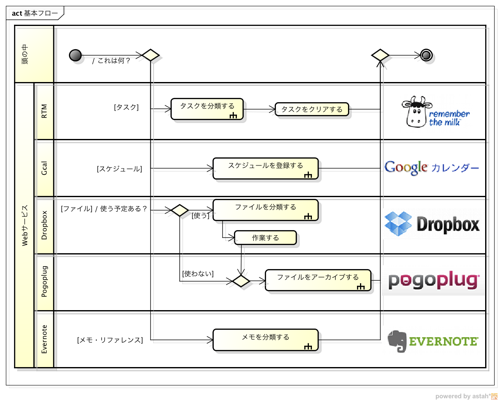
基本フロー 20120125
大きな変更点はないけど、Evernoteからログ系のデータをなくして、Pogolugに格納することにした。
主な理由としては、Evernoteだと、ローカルに全ノートのキャッシュが保存されてしまうため、MacBookAirで使うには容量がもったいない、というのが一番。
なので、使う予定の無いデータはPogoplugにしまうことにした。

RTM
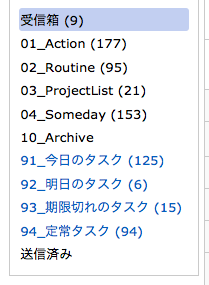
RTMのリスト
リストの名前をちょっと変更した。
「連絡待ち」のリストを用意するか悩んだけど、試しに抜いてみることにした。

Dropbox
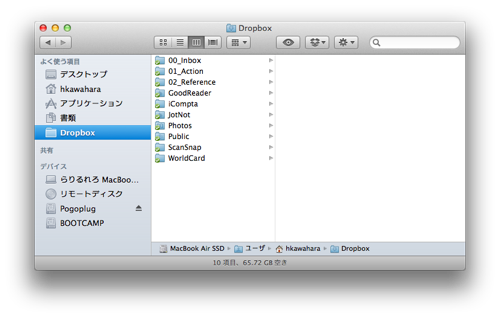
Dropboxのリスト
iOSのアプリの大半が、データ同期基盤としてDropboxを採用してくれているので、連携用のフォルダがどんどん増えてしまう。
作業中のファイル群はここで作業することとして、作業を終わり次第、Pogoplugに移す流れにした。
(この流れが全体のフローでは表現できていない。)

Evernote
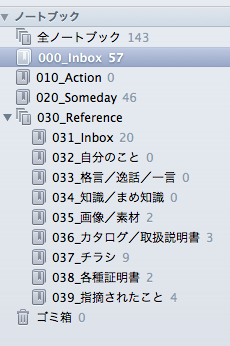
Evernoteのリスト
今回一番手を加えた。
今までは一先ずEvernoteに突っ込んでおけばいいや、と考えていたので、格納されてるノートブックはバラバラだし、タグも散在していた。
一旦、シンプルにしてみた。
タグもこの際だからナシにしてみた。

Pogoplug
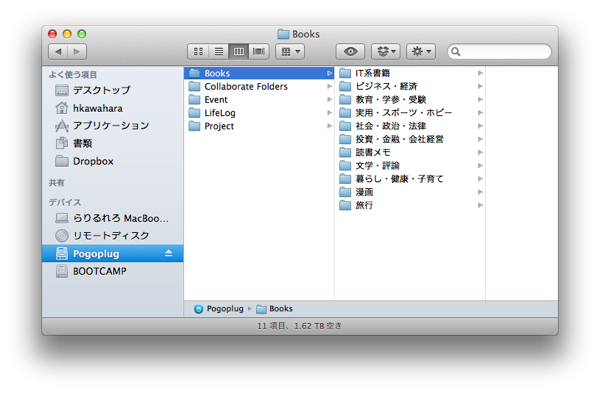
Pogoplugのリスト 最後は、最近お気に入りのPogoplugについて。
今のところ、Book/Event/LifeLog/Projectの4つしかフォルダを用意していないけど、扱うデータの傾向をみながら対応する予定。

これで、各サービスの強みを活かすポジショニングが決まった。
あとは気兼ねなくやりたいことをやるだけ。


はじめてのGTD ストレスフリーの整理術
4576082116

Pogoplug ブラック POGO-P25
B004K1ELFA

できるポケット+ Evernote 改訂版 (できるポケット+)
4844329979

できるポケット+ Dropbox (できるポケット+)
4844330470

2011年5月30日

本を管理する流れをまとめ。 〜欲しい本やお気に入りの本の管理方法〜

このエントリーをブックマークに追加 このエントリーを含むはてなブックマーク
自分が本を管理する流れをUMLのステートマシン図でまとめてみた。
概ねこんな状態遷移をしてるけど、括り方はもう少し工夫が必要かなぁといった仕上がり。

基本遷移

主なポイントとしては、
「欲しい本」はAmazonで管理して、
読み終わったらブログで書評書いて、
「悪くない」なぁと思う本は売らずに裁断してスキャン、
「お気に入りの本」は、裁断せずに本棚に並べる。

ちなみに、今「欲しい本」は以下。
http://www.amazon.co.jp/registry/wishlist/1XMJEQ13VNLDM

この遷移だと、メディアマーカーが明記できてなかったりと、少々加筆したい部分が残るけど、一先ずこんな感じで今回はまとめ。

2011年5月29日

気になることを整理する基本フローをまとめた。〜RTM/Gcal/Dropbox/Pogoplug/Evernoteの使い方〜

このエントリーをブックマークに追加 このエントリーを含むはてなブックマーク
・RTM
・Gcal
・Dropbox
・Pogoplug
・Evernote
これらのサービスを使うときの基本ルールをUMLのアクティビティ図でまとめてみた。

基本フロー

イメージとしては、GTDでタスクを振り分けるノリ。
各サービス内での分類とかに関しては今度まとめる。

この流れで自分の頭の中の気になることを扱うなら、概ね無料で構築できる。
iPhoneでタスク管理したくなったらRTMをプレミア会員に。
Wedデザイナなど、作業中のデータが大容量になるなら、Dropboxをグレードアップ
メモに音声も含めるなら、容量とデータ形式の問題でプレミアム会員にグレードアップする必要がでてくる。
Googleカレンダーは無料だし、Pogoplugはハードウェアを買わなくても自分の保有するPCにソフトウェアをインストールするだけで無料で使える。


Remember The Milk(iPhone) App
カテゴリ: 仕事効率化
対応機種:全機種
価格: 無料

Remember The Milk(iPad) App
カテゴリ: 仕事効率化
対応機種:全機種
価格: 無料

Pogoplug Pro POGO-P01 ブラック
B0048KR1KU

Evernote App
カテゴリ: 仕事効率化
価格: 無料

2011年3月22日

今年からトイレ掃除はパパ担当

このエントリーをブックマークに追加 このエントリーを含むはてなブックマーク
年末/年始に妻とKPTの認識を合わせをして、パパがトイレ掃除担当ということに決まった。

今後継続していく仕組みを色々と考えた結果、最後のトイレ掃除をした日をすぐに確認できればよいのではないか、ということにいきついた。
で、まずはトイレにカレンダーを設置。
トイレにカレンダー

でも、カレンダーの日付に直接書き込んでしまうと、月をまたいだときにわからなくなる。
なので、カレンダーの裏面に列挙することとした。
トイレの掃除チェックシート

これで少しは改善するハズ。


ツキを呼ぶ「トイレ掃除」—宝くじ当選!理想の人と結婚!赤ちゃんができた! (マキノ出版ムック) [単行本]
4837661084

2009年9月2日

4行日記はじめました。非公開だけど。

このエントリーをブックマークに追加 このエントリーを含むはてなブックマーク
先日読んだ、「4行日記」を早速試そうと思い、Bloggerでもう一つブログを増やして、4行日記を綴り始めました。

結構コアな部分が多いので、非公開にしてます。
どうしても見たいって人は、権限付与するので連絡ください。

ちなみに、記載のルールは↓こんな感じ。
・件名:宣言の要約
・本文:事実/気づき/教訓/宣言
・タグ:日記+各属性(夫、父親、友人、ビジネスマンetc)

あとは、RTMの定常タスクとして登録して、毎晩23時に期限をセットしてます。
大体朝の電車の中で、前日のことを振り返りながら書き留めている感じです。

しばらくして、ネタが集まったら、見直してみます。

2009年3月28日

睡眠記録/集計

このエントリーをブックマークに追加 このエントリーを含むはてなブックマーク
1月の末から始めた睡眠時間の記録も2ヶ月が経ち、集計できるにまでデータが収集できました。
データの登録から、データの集計までの流れを一旦まとめて、今後の集計作業/フィードバックをより効果的に行えるようにします。

■データの登録
Googleドキュメントで、起床/就寝時間を登録するフォームを作成し、毎朝の通勤時間に入力を促すアラートを設定する。

自分は、登録フォームに、
・日付
・前日の就寝時間
・当日の起床時間
を用意しました。
入力を促すアラートは、Googleカレンダーに、毎朝7:20に睡眠記録のアラートメールをケータイ宛に送付する設定をしています。

あとは忘れずにフォームにデータを登録するだけ。

■データの集計
Googleドキュメントのフォームで登録されたデータをスプレッドシートにコピーし、当月分の睡眠時間を集計する。

自分は、フォームのデータを一旦Excelにエクスポートし、スプレッドシートにインポートしました。
(なんだか、ウィンドウをまたいだコピペがうまくいかず、ちょっと残念。)
あとはスプレードシートでデータを加工。
まず、データの右側に、「睡眠時間」の列を追加。
追加した列の一番上のセルに、
> =D2-IF(C2-1 > 0,C2-1, 0)+IF(1-C3 > 0,1-C3,0)
を入力。
セルの右下をつかんで一番下まで反映させる。
ちなみに、上記の数式で表示される結果は、数値になっている場合が多いので、"123▼"と左上に表示されているところから"時間"を選択することで、表示を時間に変更する。

これで、一日の睡眠時間が算出できたので、あとは平均を出して完成。

■(番外)ブログへの投稿
これだけ頑張って作った睡眠記録も、Googleスプレッドシートにだけしまっておくのは寂しいので、どうせならブログに貼って公開。

- 公開: ブログを投稿 - Googleヘルプ
ここを参考にやってみたんですけど、要の「ブログに投稿」ボタンがどうにも表示されなくて、詳細設定からHTMLを出力することでむりやりブログに貼付けられました。


まぁざっとこんな感じで、睡眠記録を今後も続けていきたいなぁと。
目指せ無眠。

2009年1月30日

睡眠時間をGoogleDocsで記録することにした

このエントリーをブックマークに追加 このエントリーを含むはてなブックマーク
ついに辿り着きました。
今まで手帳にメモし続けた睡眠時間。
朝の通勤電車の中でメモし続けた睡眠時間。
それをGoogleDocsがデジタル化してくれそうです。

GoogleDocsの使い方は、下のサイトで紹介されていた支出管理の方法を参考に、フォームを作って、テストして確認。
- 携帯とGoogle Docsで、超簡単に支出管理
http://www.lifehacker.jp/2009/01/090128google_docs.html

設定した入力項目は、
・日付
・起床時間
・前日の就寝時間
この3つ。

メモ書きをデジタル化するのがメチャメチャおっくうだったので本当に助かります。
今後の運用方法はまぁ追々考えますが、一先ずIFが整ったんで、一安心。

憧れの短眠生活に向けて勤しみます。

2008年2月13日

睡眠記録を計測してみる

このエントリーをブックマークに追加 このエントリーを含むはてなブックマーク
どれだけの時間を睡眠で消費してるのか把握して、現状分析に活かす。

記録情報は以下
日付 起床 就寝 睡眠

なお、睡眠時間の算出方法は以下
睡眠時間 = 24時間 - (就寝時間 - 起床時間)

例外:就寝時間が日をまたいだ場合
睡眠時間 = ????

困ったな。
要は、その日の0時から24時までに何時間寝てたのかを記録することとします。
一回の睡眠でどれだけ寝たのかを記録してくと、それと日付の同期がとりづらくなるんでね。
ルール変更は随時認めてることにしてみます。

あ、最後に平均睡眠時間を出すのを忘れないように。

2008年1月2日

読書日記の統計のためのカテゴリ設定

このエントリーをブックマークに追加 このエントリーを含むはてなブックマーク
去年までは、「読書日記」を書くときに、
「Book」と「読書日記」をセットしてましたが、今年からは、
・ビジネス書
・自己啓発
・小説
・技術書
・雑誌
といった感じで分けてみようかと思います。

2007年7月8日

読書日記のルール

このエントリーをブックマークに追加 このエントリーを含むはてなブックマーク
早速、読書日記のルールを決めます。
テンプレート化して、楽に作っていきたいけど、vimの設定がまだ不慣れなもんで、しばらくは全部手で入力することになりそう。。。

提唱されてた読書日記は以下の6点。
1. 書名と著者名
2. 遭遇時情報
3. 星取表
4. 引用
5. レジュメ
6. コメント

ここから、自分なりの読書日記は、以下とする。
1. タイトルに書名を記載
2. タグは[Book][読書日記]
3. 一行目に著者名
4. Amazonのimgリンク
5. 星取表
6. 手に取った理由(思い出せる範囲で)
7. 感想

では、早速次回から取り組みます。
Related Posts Plugin for WordPress, Blogger...